



L’activation et la gestion des enregistrements d’appels sur Kavkom constituent un levier stratégique pour les entreprises. Au-delà du simple suivi des échanges, cet outil permet d’optimiser la qualité de votre service client, de faciliter la formation de vos équipes et de garantir votre conformité réglementaire lors de chaque interaction.
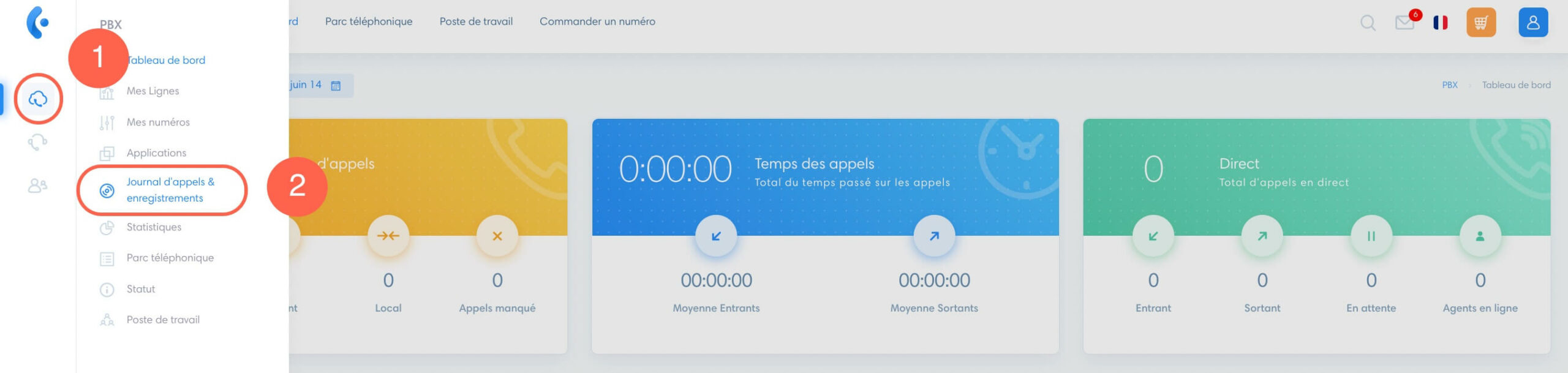
Pour accéder à cette section, cliquez sur l’icône PBX, puis sur « Journal d’appels & enregistrements« .
Comprendre les données des activités d’appels

- Direction : indique si c’est un appel entrant, sortant ou local, ainsi que le statut.
- Extension (Utilisateur)
- Caller name : informations sur l’appelant et/ou le cheminement de l’appel.
- Début et Fin : jour et heure du début et de la fin de l’appel.
- Mon numéro : numéro Kavkom appelé ou utilisé.
- Numéro du contact : numéro de l’appelé ou appelant externe.
- Durée de l’appel.
- TTA : soit « Time To Answer » en anglais, qui correspond à la durée avant la réponse, inclus dans la durée de l’appel.
- Enregistrement : le bouton vert permet d’écouter l’enregistrement en ligne et le bouton orange de le télécharger.
- « Du » et « Vers » : indique le numéro utilisé et le numéro appelé.
- Cost : cout de l’appel s’il n’est pas inclus dans le forfait.
Note
L’historique d’appels est conservé sans limite de durée, les enregistrements audios sont conservés et disponibles à l’écoute et au téléchargement pendant 2 ans.
Affiner les résultats en utilisant les filtres
Utiliser les filtres
Vous pouvez filtrer les résultats de recherche du journal d’appel :
- Pour filtrer, saisissez vos filtres et cliquez sur « Appliquer »
- Cliquez sur « Réinitialiser » pour enlever les filtres
- Pour voir d’avantage de filtres, cliquez sur « Avancé ».

Comprendre les filtres
- Statut : filtrez en fonction de du statut de l’appel « répondu, manqué, messagerie vocale, annulé, échoué »
- Direction : filtrez en fonction de si c’est un appel sortant, entrant ou local
- Date : choisissez une plage horaire pour laquelle vous voulez voir le journal d’appel
- Extension : filtrez en fonction de l’extension qui a passé l’appel
- Duration : ajoutez l’interval de temps des appels que vous voulez voir
- Enregistrement : si l’appel a été enregistré ou non
- Destination : recherchez un numéro vers lequel un appel a été émis
- Caller destination : filtrez en fonction du pays vers lequel l’appel a été émis
- Source : recherchez un numéro qui a émis un appel
- Nom du numéro : filtrez en fonction du nom associé au numéro

Exporter le journal d’appels
Appliquez les filtres souhaités et exportez la liste de vos appels en cliquant en haut sur : « Exporter en CSV » ou « Exporter en PDF ».

Gestion avancée des enregistrements
Utilisation de l’API Kavkom
Pour les utilisateurs avancés ou les entreprises souhaitant automatiser leurs processus, l’API Kavkom permet de récupérer et de gérer vos enregistrements d’appels de manière programmatique. Cette solution est idéale pour synchroniser vos données avec vos outils internes (CRM, ERP) ou pour mettre en place des sauvegardes automatisées sur vos propres serveurs.
Considérations légales et confidentialité
L’utilisation des enregistrements d’appels est soumise au respect des réglementations en vigueur sur la protection des données (notamment le RGPD). Dans la majorité des juridictions, il est obligatoire d’informer vos interlocuteurs que l’appel est enregistré. Nous vous recommandons de configurer un message d’accueil ou une annonce préalable pour garantir votre conformité légale.
Note
Il est possible pendant un appel de suspendre et reprendre l’enregistrement à tout moment (par exemple pour respecter la confidentialité lors de la saisie d’un code de carte bleue).
Félicitations ! Vous maîtrisez désormais l’activation et le téléchargement des enregistrements d’appels sur Kavkom.
