



IVR היא מערכת תגובה קולית אינטראקטיבית. זהו "רובוט קולי" שמקבל את פני המתקשרים ומבקש מהם ללחוץ על מקש במקלדת כדי שיופנו ליעד שבחרו.
לדוגמה: "לחץ 1 למכירות, לחץ 2 לתמיכה טכנית".
גשו לתפריט IVR
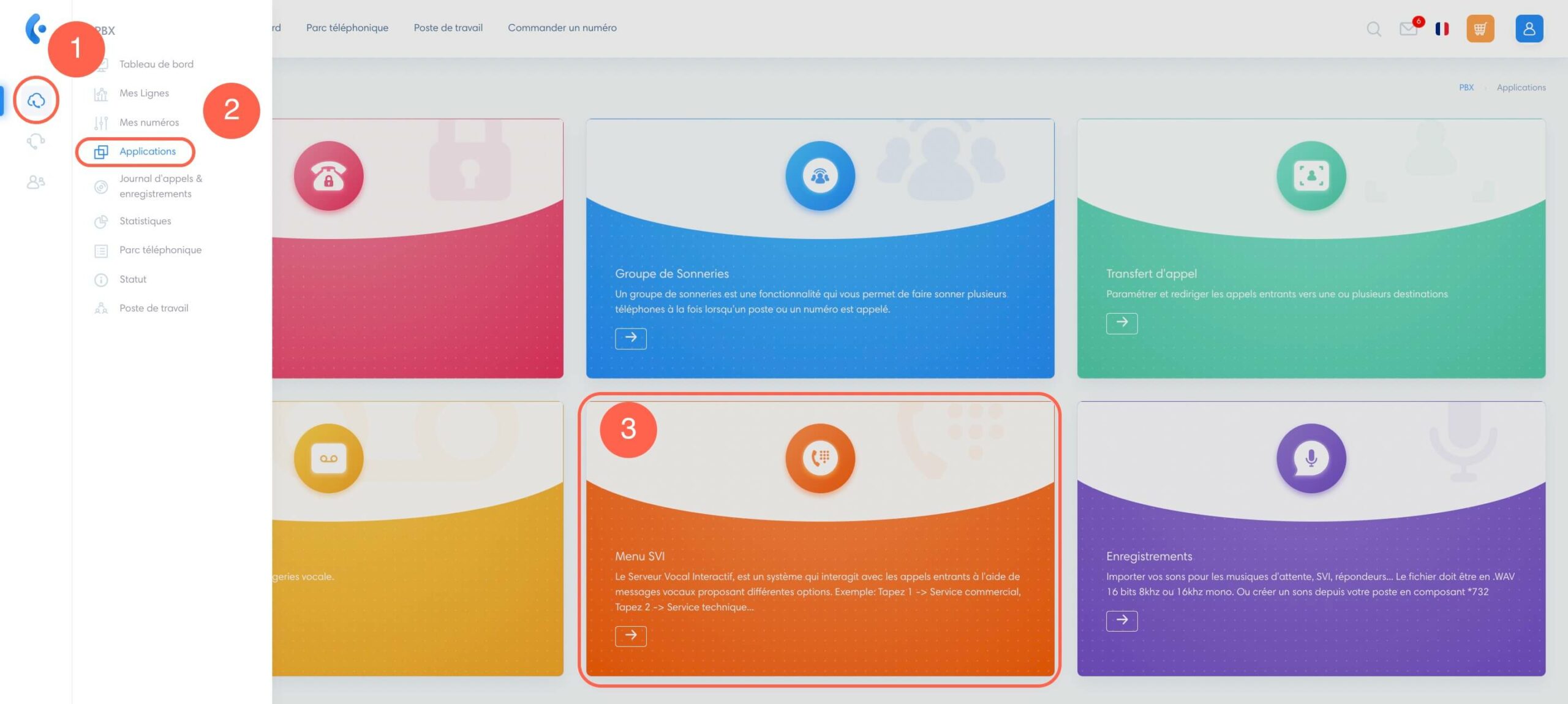
כדי לגשת לקטע המאפשר לכם ליצור מערכת מענה קולי אינטראקטיבית (IVR):
- לחץ על סמל היישומים.
- לחץ על "יישומים".
- לחץ על "תפריט IVR".
הגדרת מערכת מענה קולי אינטראקטיבית (IVR)
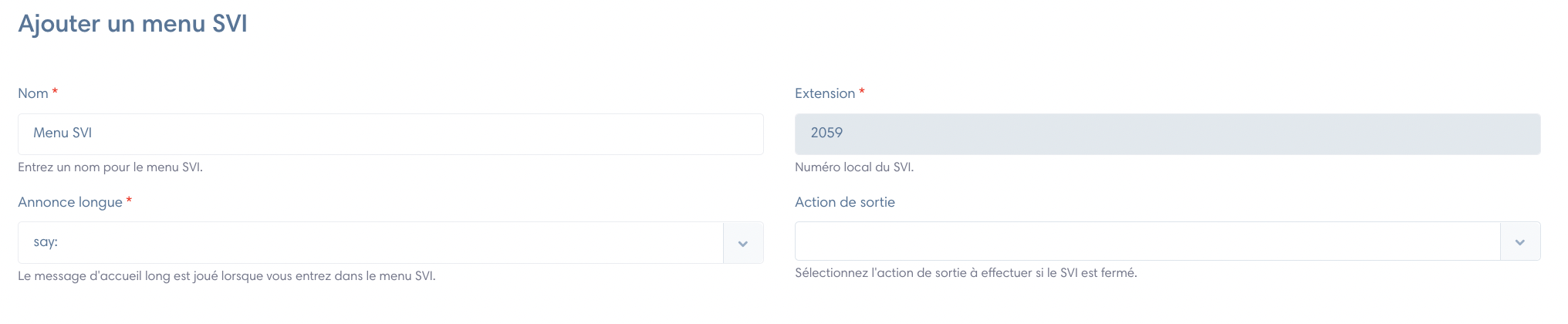
לאחר שנכנסים לתפריט IVR, לחצו על "הוספת תפריט IVR".
תצורות עיקריות
לאחר מכן, מלאו את השדות כדי להגדיר את תפריט ה-IVR שלכם:
- שם : הזן את שם ה-IVR.
- שלוחה : נוצרת אוטומטית ולא ניתן לשנות אותה.
- הכרזה ארוכה : בחר את הודעת הברכה של שרת הקול (ראה מאמר " ייבוא הכרזות מותאמות אישית ")
- פעולת יציאה : בחר את הפעולה שתופעל לאחר ששרת הקול יסיים. לדוגמה, תוכל להפעיל מחדש את ה-IVR או לצלצל לשלוחה.
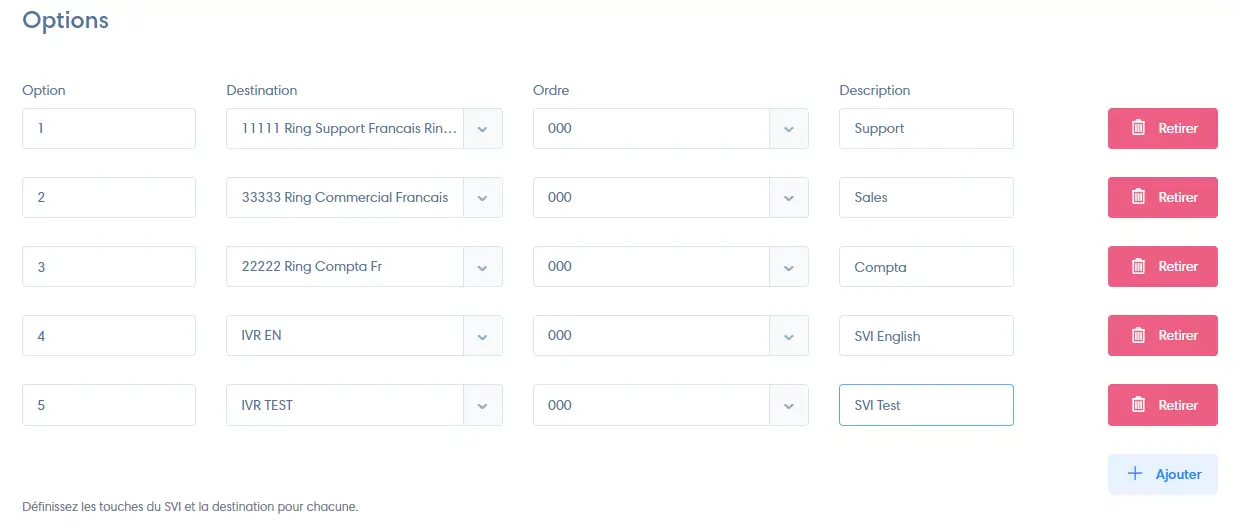
הגדר את מקשי תפריט ה-IVR
- אפשרות : מספר להזנה במקלדת כדי לבחור את האפשרות
- יעד : פעולה המופעלת כאשר האדם בוחר באפשרות זו
- הזמנה
- תיאור
- הוסף : הוסף שורה כדי ליצור אפשרות חדשה
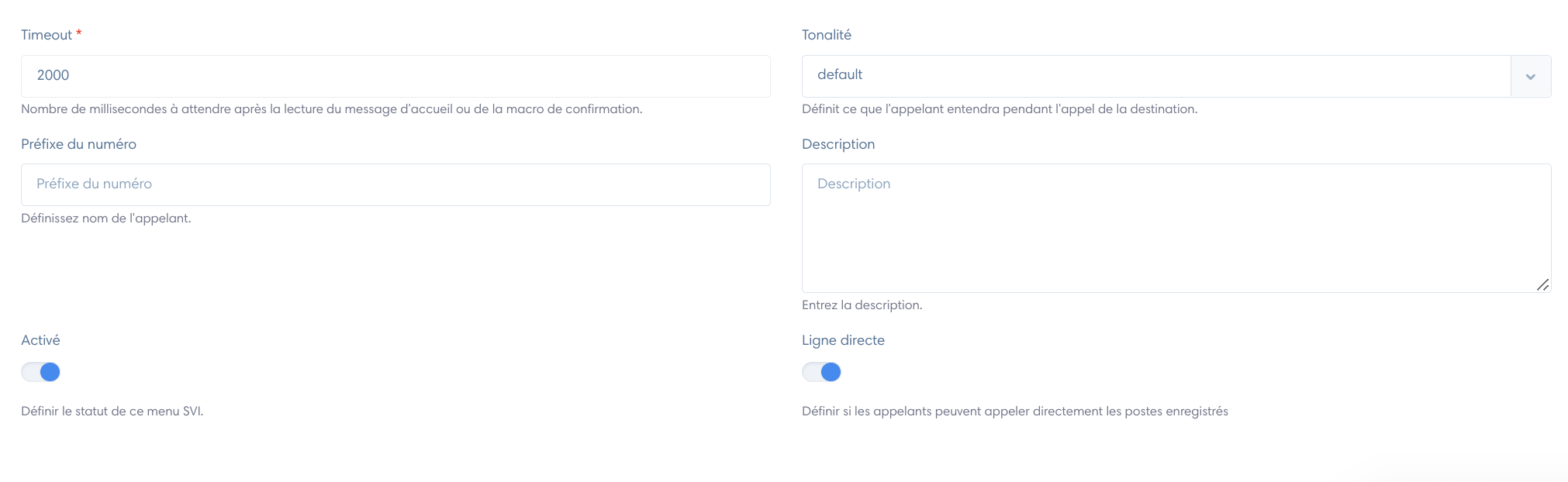
אפשרויות תצורה נוספות
- פסק זמן : מנתק את ה-IVR לאחר X מילישניות
- צליל : בחר את הצליל או ההודעה שיתנגנו במהלך ההעברה ליעד.
- קידומת מספר : הצגת חיווי שיוצג בטלפון/י הנמען לפני מספר המתקשר.
- מופעל : הפעלה או השבתה של IVR זה
- קו ישיר : הגדר האם מתקשרים יכולים להתקשר ישירות לשלוחות רשומות
לאחר יצירת מערכת ה-IVR שלך, תוכל להפנות אליו שיחות ממספר אחד או יותר. לשם כך, עיין במאמר " הגדרת המספרים שלך ".
כעת, כאשר קו IVR זמין כשלוחה, ניתן גם להגדיר אותו כפעולה מכל שלוחה אחרת (קבוצת חיוג, קו IVR אחר, תנאים מבוססי זמן וכו'). זה פותח אפשרויות כמעט אינסופיות. לדוגמה, ניתן ליצור קו IVR רב-מפלסי ואפשרויות ניתוב מורכבות אחרות.
